結論: 承認は専用画面を作らず、毎日触るSlackの絵文字1つに寄せる
AIに下書きまで任せると、次に要るのは「これで進めていい」と承認する仕組みです。ここで多くの人が、承認の状況を一覧する専用の画面やツールを用意しようとします。弊社も一度そう考えました。ところが、新しく覚える場所は、結局ほとんど開かれません。
弊社の失敗は、承認のためだけの新しい入口を作ろうとしたことでした。人は毎日開く道具しか習慣にしません。専用の画面は初日に一度触られて、あとは確認が溜まっていく。そこで発想を変え、誰もが毎日触っているSlackの絵文字リアクションに承認を寄せました。新しい操作を覚えず、いつものチャットで絵文字を1つ付けるだけ。これで承認が実際に回り始めました。この記事では、絵文字だけで承認を設計する考え方と、そこで守っている線引きを、自社で運用して分かった範囲で開きます。
なぜ承認のために新しい画面を作ると、使われないのか?
答えを先に言うと、新しい入口は学習コストがかかり、毎日は開かれないからです。どんなに整った管理画面でも、そこを見にいく習慣がなければ確認は溜まります。承認が滞る原因は、承認する人の怠慢ではなく、承認する場所の置き方にありました。
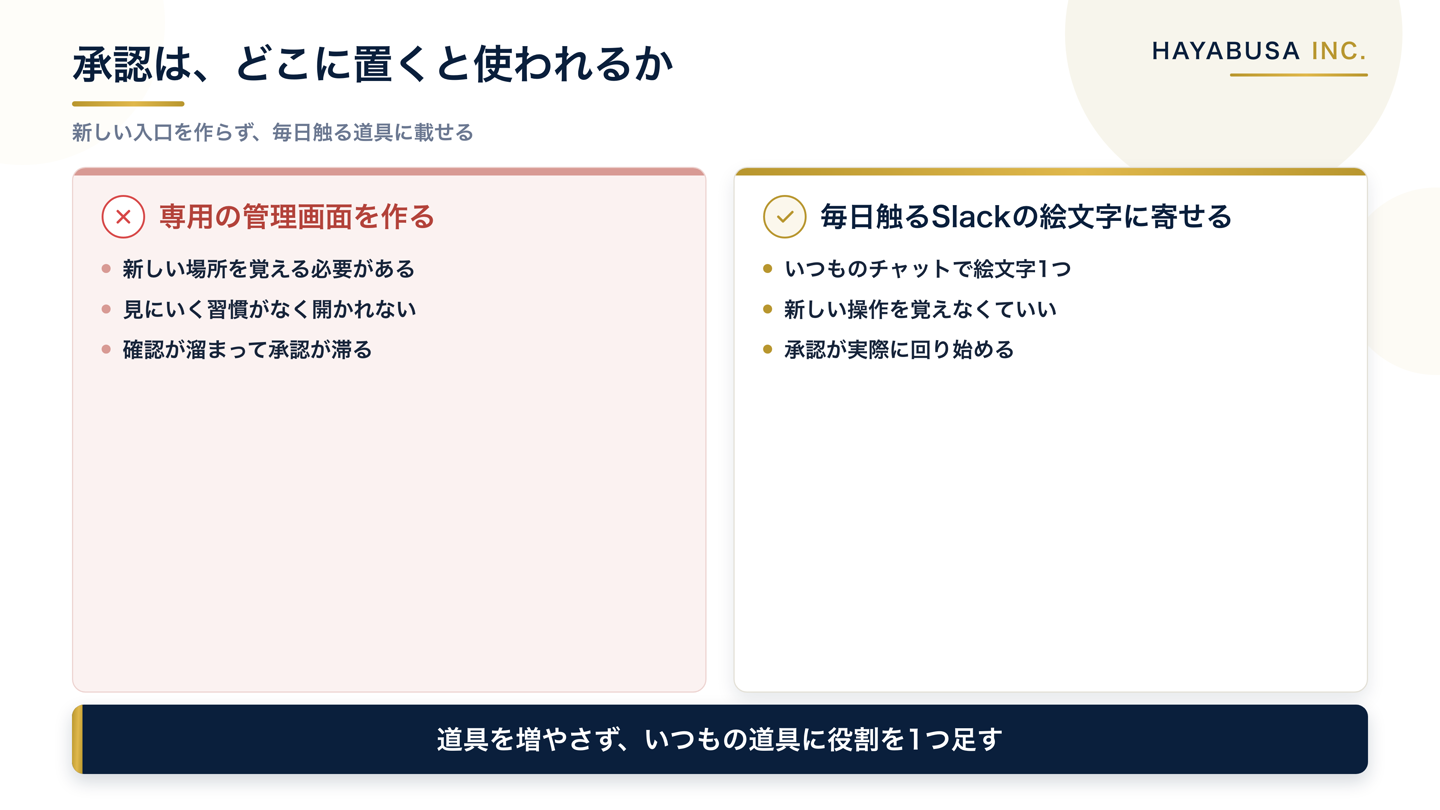
弊社が乗り換えたのは、すでに毎日開いている道具の上に承認を載せるという考え方です。Slackは連絡のために1日に何度も開きます。その同じ画面で、AIが出した下書きに絵文字を1つ付ければ承認になる。新しい習慣をゼロから作る必要がありません。道具を増やすのではなく、いつもの道具に役割を1つ足す——これが、承認が続く一番の理由でした。
絵文字で、承認の状態をどう表すのか?
弊社は承認の進み具合を、決まった絵文字の並びで表しています。AIがまず下書きを出し、人がそれを見て、進めてよければ承認、というひと続きを、いくつかの絵文字に割り当てました。
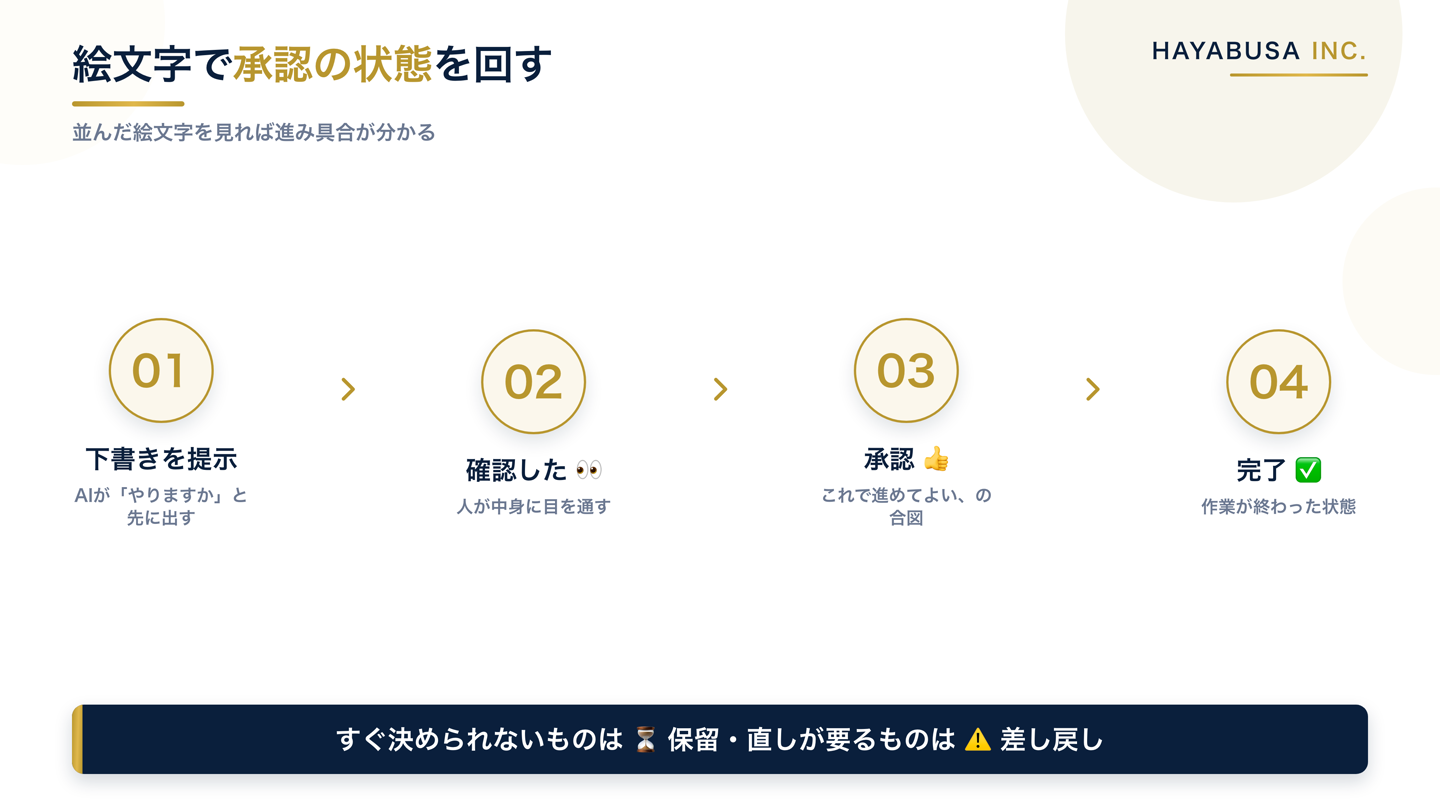
流れはこうです。AIが「やりますか」と下書きを提示し、人が中身を確認したら👀、これで進めてよければ👍、作業が終われば✅を付けます。すぐ判断できないものは⏳で保留、直しが要るものは⚠️で差し戻す。絵文字が1つ付くたびに、次に誰が何をするかが決まる。状態を言葉で説明し合わなくても、並んだ絵文字を見れば進み具合が分かります。ここはSlackを通知やAIの受付として使う設計と地続きで、SlackをAIの受付にした話にも通じます。
この仕組みで、何が反転するのか?
反転するのは、人とAIのどちらが先に動くかです。ふつう承認は、人が「何か承認するものはないか」と探しにいくところから始まります。この仕組みでは逆で、AIが先に下書きを出して「やりますか」と持ちかけ、人は絵文字で答えるだけになります。
探しにいく手間がなくなると、承認は驚くほど軽くなります。とはいえ、これを成り立たせているのはAIの賢さではなく、通知の設計です。承認を求める合図が他の連絡に埋もれれば、この仕組みは止まります。だから弊社は、承認待ちの通知を他の連絡と混ぜない場所に流しています。通知の宛先を役割で分ける考え方はSlack通知設計の3原則に書きました。
絵文字1つで、どこまで実行してよいのか?
ここが最も大事な線引きです。絵文字1つで実行まで進めてよいのは、後戻りできる作業だけにしています。調べもの・整理・分類・下書きの作成など、間違えてもやり直せる作業は、絵文字の承認でそのまま実行させます。
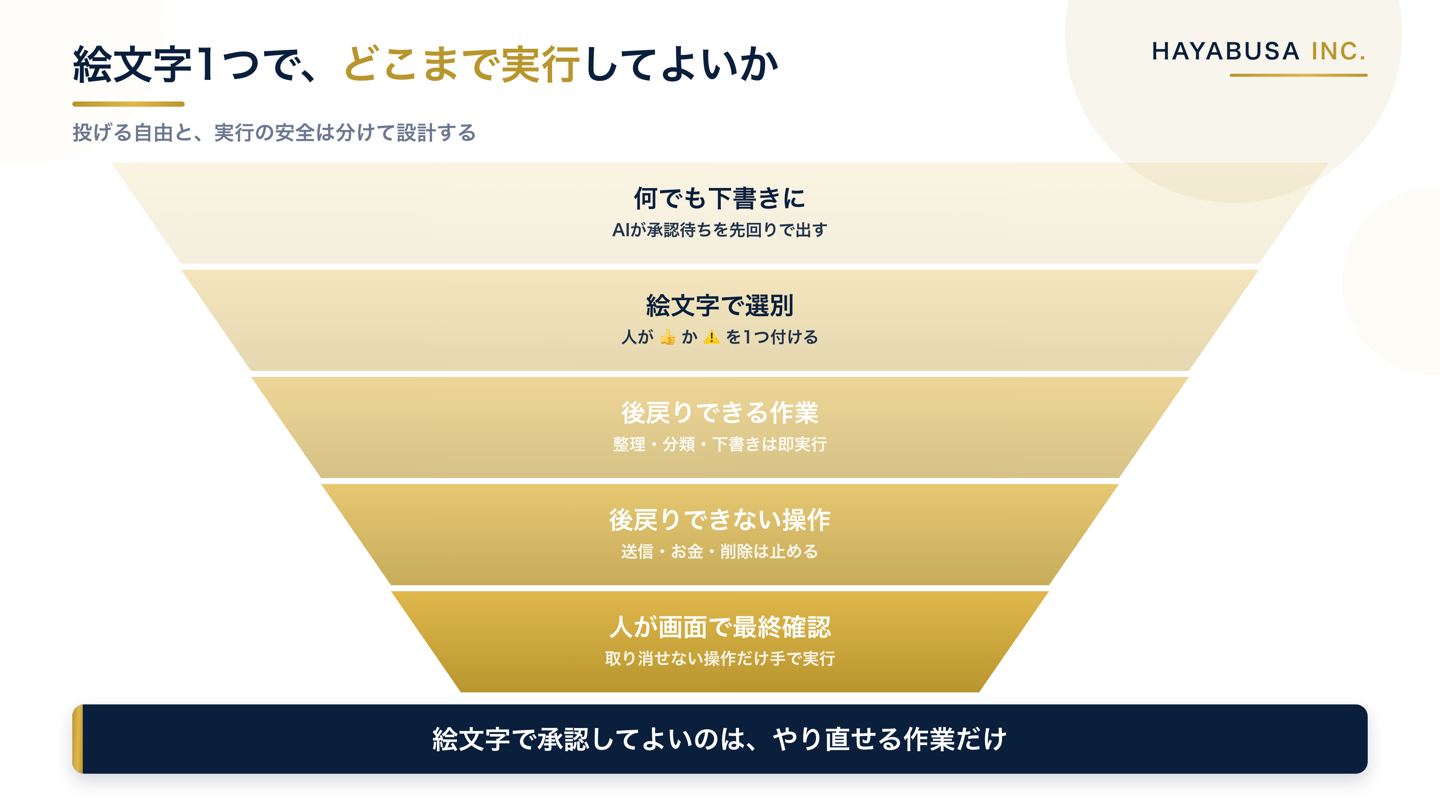
一方で、送信・お金の支払い・削除といった、取り消せない操作は、絵文字が付いても自動では実行させません。これらは👍が付いていても、人が管理画面で最終確認してから手で実行します。ひとつだけ例外にしているのが定型のSNS投稿で、こちらは人が本文を承認した時点で、決めた時刻の配信まで自動で進みます。承認の対象が本文そのものであること、投稿は後から消せることが理由です。この線引きの全体像はAIに勝手にやらせない6つの操作にまとめています。便利さに寄せてこの線を絵文字の内側に入れてしまうと、一度の付け間違いが取り返しのつかない結果になる。だから弊社は、「Slackで全部完結する」とは、あえて書きません。できない部分・人に残している部分を正直に線として持つほうが、結果として安心して使える仕組みになります。何を任せ、どこで人が確認を挟むかの全体像はチャットでAIに仕事を頼めるようにした話でも触れています。
明日から試せる、絵文字承認の第一歩
読んで終わりにしないよう、今日ひとりでできる一歩に落とします。承認したい定型作業を1つ選び、そこに**「確認した」「承認」「完了」の3つの絵文字を決める**ところから始めてください。新しいツールは要りません。いつも使っているチャットの絵文字を、意味のある合図として決め直すだけです。
最初から全部の作業に広げる必要はありません。1つの作業で絵文字の承認が回り始めたら、後戻りできる作業から少しずつ増やす。取り消せない操作だけは、絵文字の外に残す——この線さえ守れば、承認は毎日の絵文字1つに収まっていきます。